> For the complete documentation index, see [llms.txt](https://wiki.zeronest.pl/llms.txt). Markdown versions of documentation pages are available by appending `.md` to page URLs; this page is available as [Markdown](https://wiki.zeronest.pl/zaczynamy/niezbednik_instalatora/panel-zeronest.md).
# Panel Zeronest
Instrukcja obsługi panelu instalatora
{% hint style="danger" %}
## UWAGA! Podczas wypełniania danych instalacji w kroku 7 pole „Licznik Energii OSD” nie jest wymagane i musi zostać pominięte przez instalatora. Pozostałe pola są obowiązkowe.
{% endhint %}
Logowanie do panelu instalatora
**Adres logowania do Panelu Zeronest:**\
**Jak zalogować się do panelu Zeronest jako instalator?**\
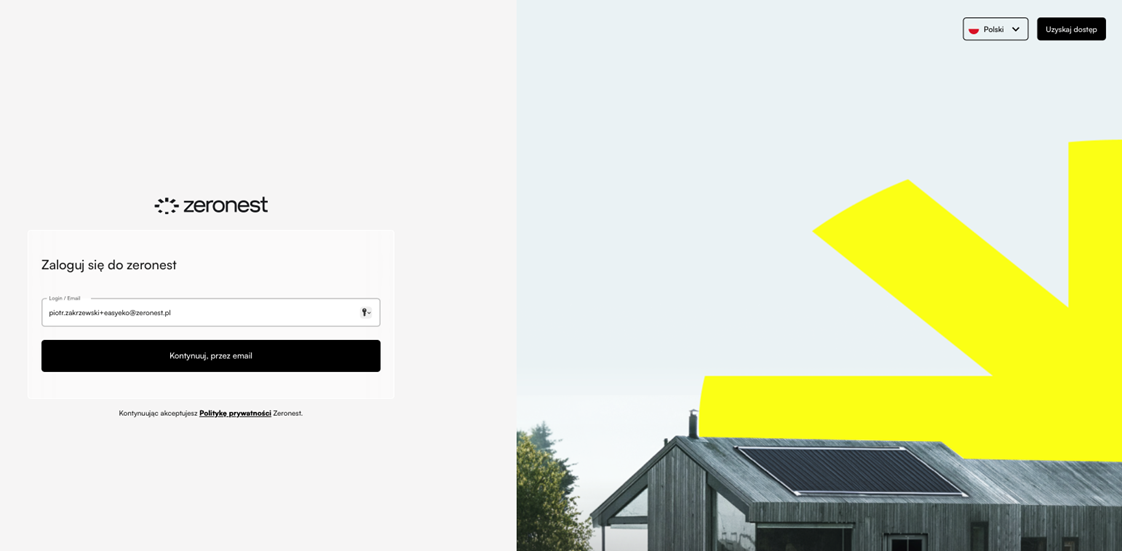
Aby zalogować się do Panelu Zeronest należy wpisać swój adres e-mail.
{% hint style="warning" %}
Adres e-mail musi zostać wcześniej dodany do platformy Zeronest jako „Instalator”.
{% endhint %}
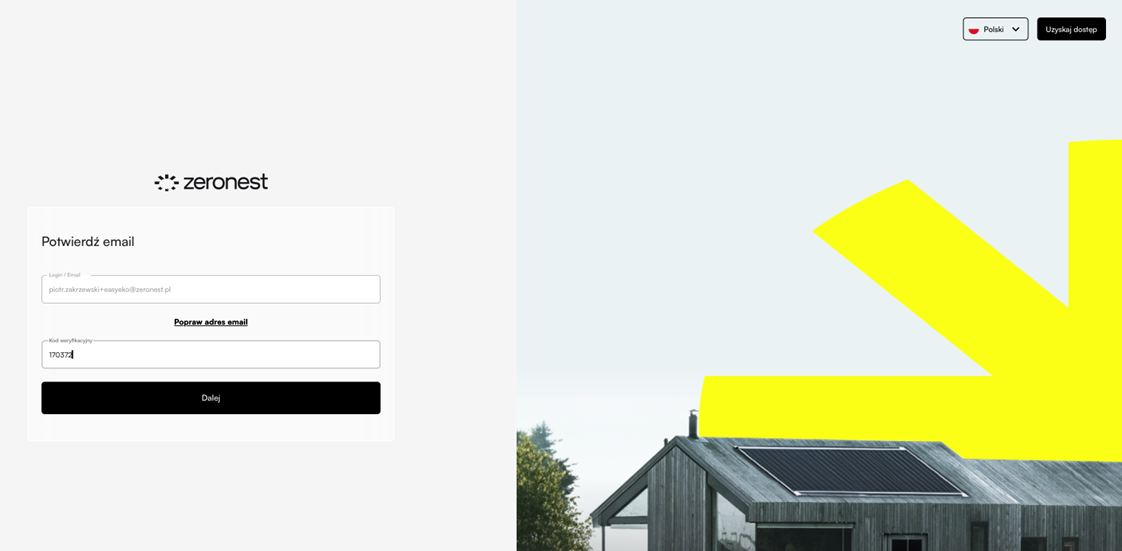
Na podany adres otrzymasz wiadomość z 6 cyfrowym kodem weryfikującym, który należy wpisać w panelu, aby uzyskać dostęp.
Po poprawnym zalogowaniu powinien wyświetlić się okno panelu Zeronest.
{% hint style="info" %}
**Co zrobić, gdy po zalogowaniu pojawia się komunikat „Nie masz dostępu do panelu Zeronest”?**
W tym przypadku sprawdź, czy podczas logowania został wpisany poprawny adres e-mail. Jeśli pojawi się komunikat braku dostępu, oznacza to, że konto instalatora zostało założone na inny adres e-mail.
{% endhint %}
Dodawanie nowych instalacji w panelu
**W jaki sposób mogę dodać instalację przez panel web?**\
Aby dodać instalację, wybierz zakładkę "Instalacje", a następnie po prawej stronie ekranu kliknij przycisk „Dodaj instalację” jak na poniższym zdjęciu:
Otworzy się strona tworzenia instalacji, gdzie możesz wypełnić następujące dane:
* Dane klienta, czyli użytkownika instalacji.
* Adres instalacji, czyli miejsce, w którym znajduje się instalacja.
* Modem, czyli jego model, numer seryjny oraz kod QR.
* Inwerter.
* Panele fotowoltaiczne.
* Licznik energii.
* Podlicznik energii.
* Magazyn energii.
* Montaż, czyli data planowanej instalacji oraz instalator, który będzie przypisany do tej instalacji.
{% hint style="info" %}
**Czy przy tworzeniu instalacji muszę wpisać wszystkie jej dane?**\
Nie. Nie musisz wypełniać wszystkich danych dotyczących instalacji. Po utworzeniu instalacji możesz ją edytować. Dodatkowo instalator przypisany do takiej instalacji może samodzielnie wybrać urządzenia (modem, inwerter, panele fotowoltaiczne, licznik energii, podlicznik energii oraz magazyn energii) podczas montażu w aplikacji mobilnej.
{% endhint %}
{% hint style="warning" %}
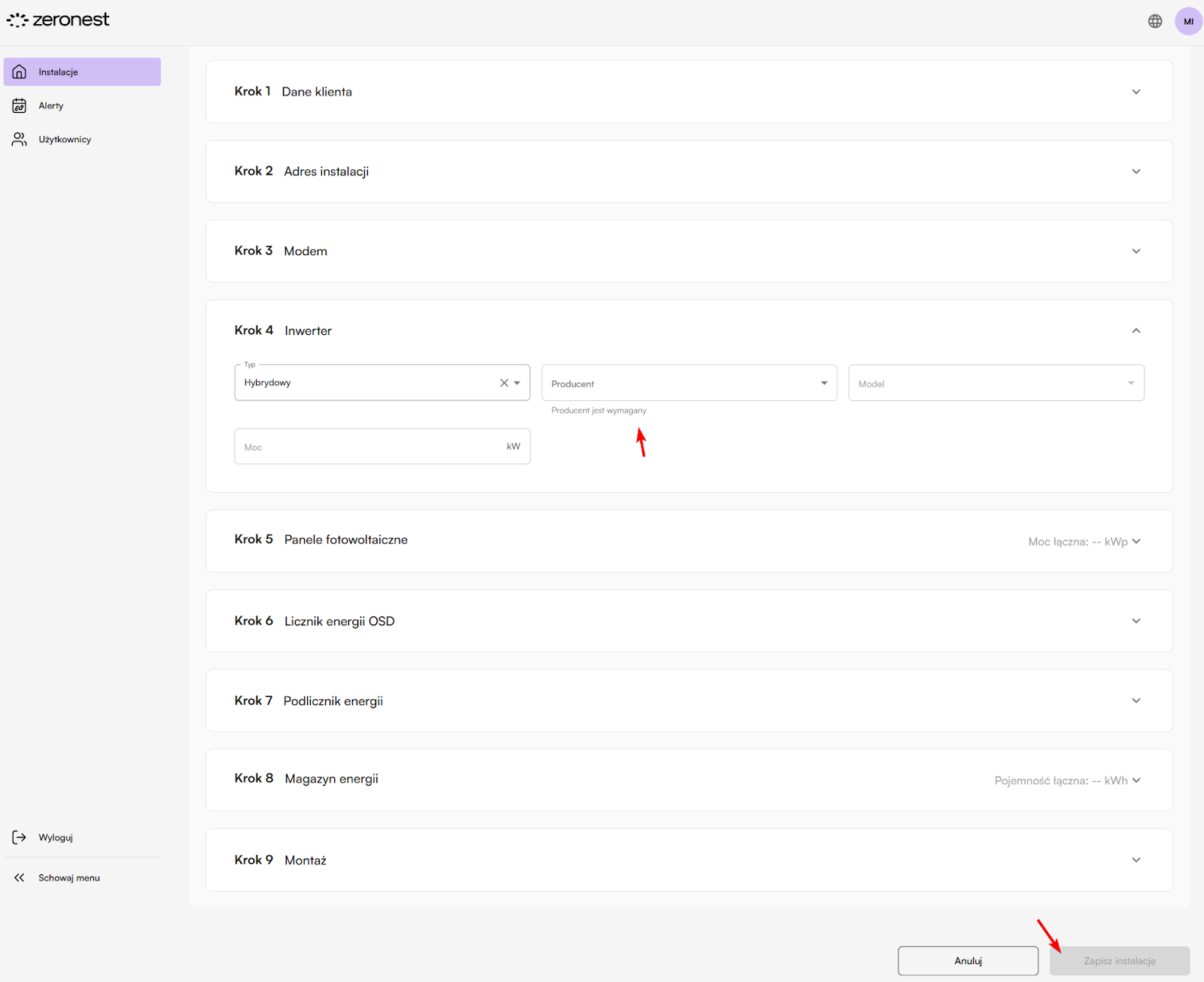
Jedyny wyjątek, gdy utworzenie instalacji nie będzie możliwe, to sytuacja, gdy została wybrana niepełna konfiguracja urządzenia. W takim przypadku wymagane jest uzupełnienie wszystkich pól z rozwijanymi listami. Na przykład: dla inwertera, po wybraniu typu urządzenia, musisz także wybrać producenta oraz model urządzenia.
{% endhint %}
**Czy mogę edytować instalację?**
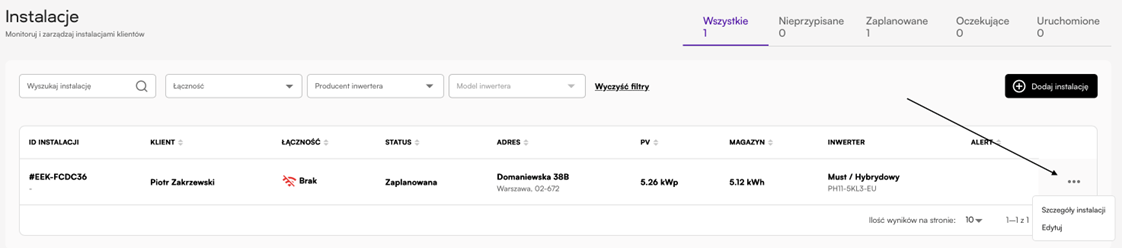
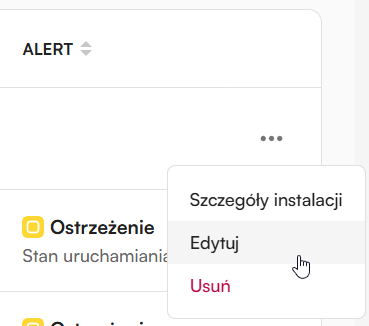
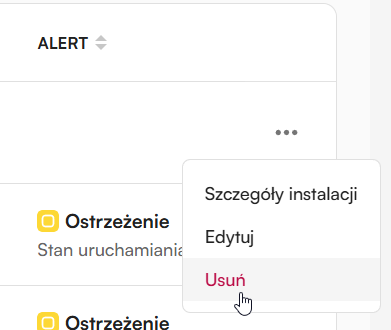
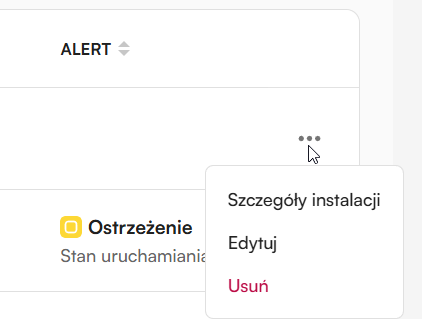
Jeżeli pojawi się potrzeba edycji instalacji. Możemy kliknąć na końcu na trzy kropki i wyświetlić jej szczegóły lub edytować
{% hint style="info" %}
Zalecamy, aby edycja wykonywana była przed uruchomianiem instalacji.
{% endhint %}
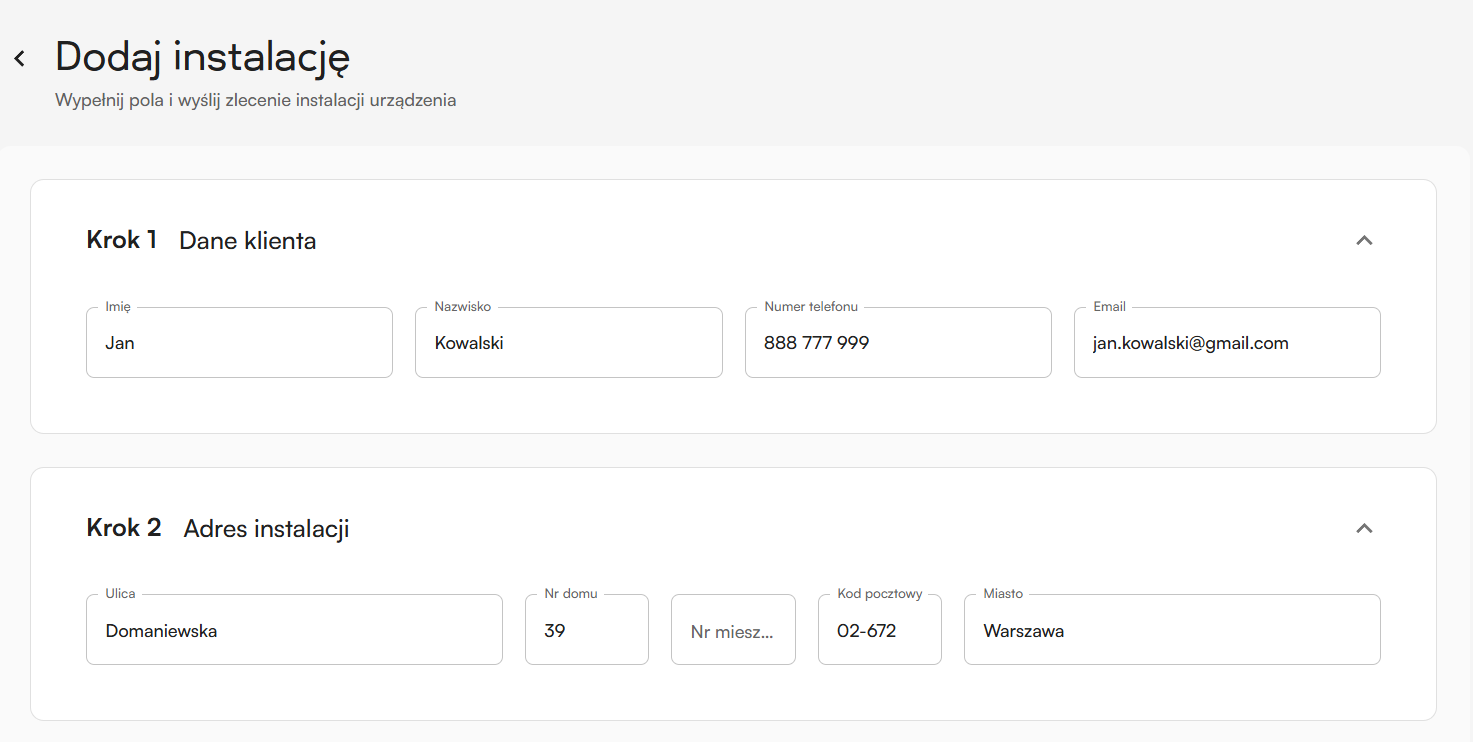
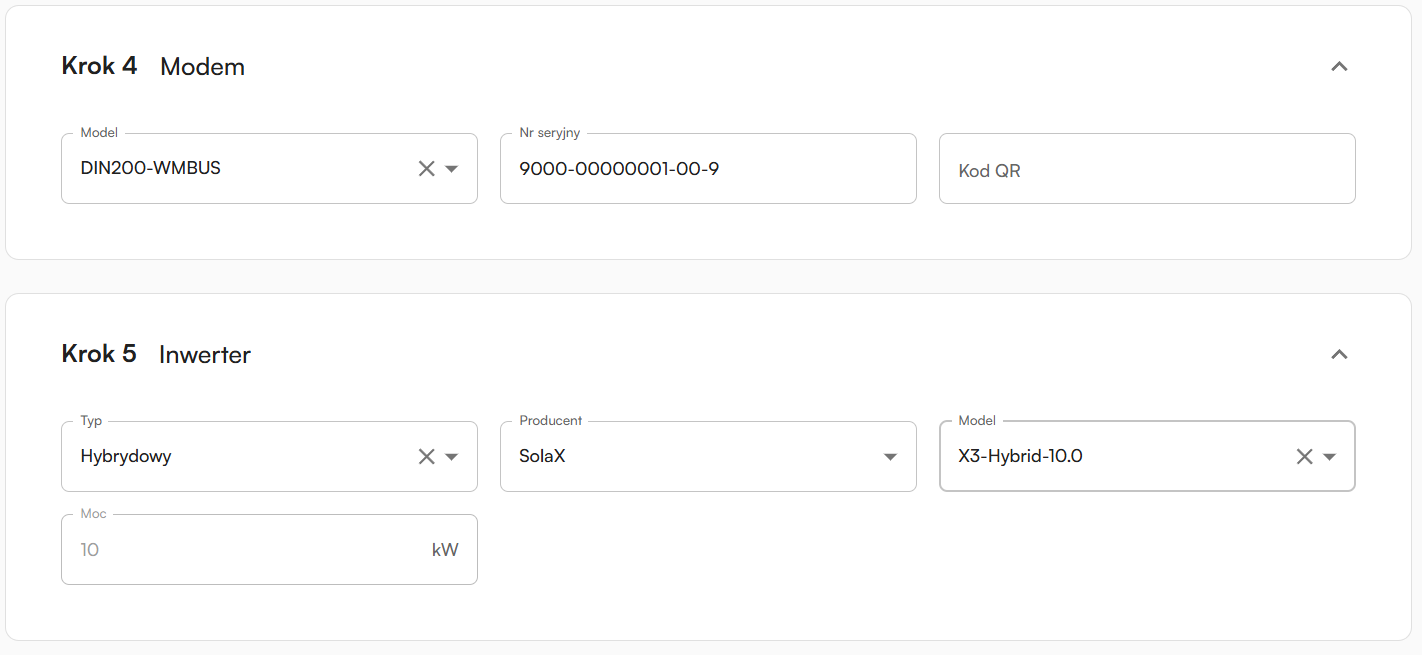
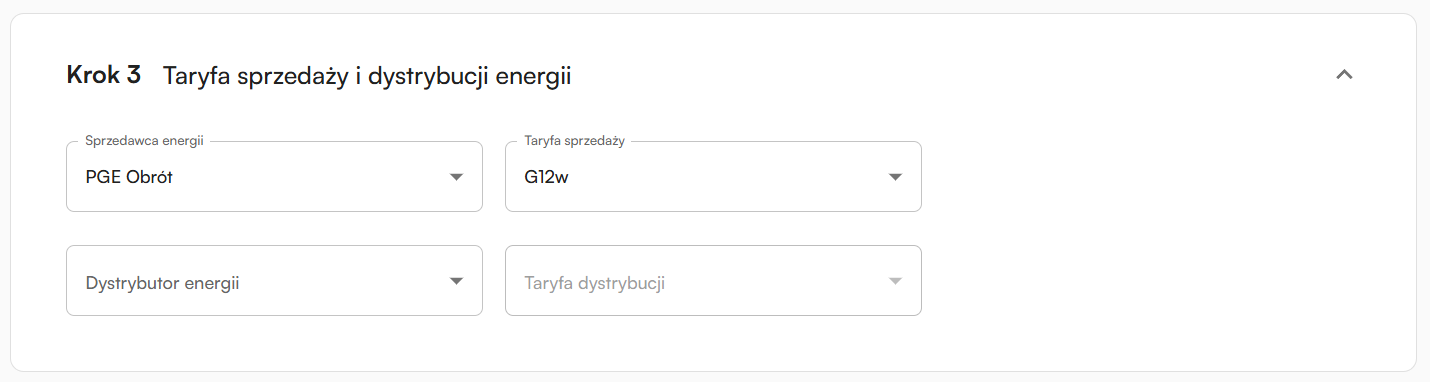
Przykładowe wypełnione pola nowej instalacji
{% stepper %}
{% step %}
### Krok 1: Dane klienta (wymagany)
{% endstep %}
{% step %}
### Krok 2: Adres instalacji (wymagany)
{% endstep %}
{% step %}
### Krok 3: Taryfa sprzedaży i dystrybucji energii (wymagany)
{% endstep %}
{% step %}
### Krok 4: Modem (wymagany)
{% endstep %}
{% step %}
### Krok 5: Inwerter (wymagany)
{% endstep %}
{% step %}
### Krok 6: Panele fotowoltaiczne (wymagany)
{% endstep %}
{% step %}
### Krok 7: Licznik energii OSD (nie wymagany)
{% endstep %}
{% step %}
### Krok 8: Podlicznik energii (wymagany)
{% endstep %}
{% step %}
### Krok 9: Magazyn energii (wymagany)
{% endstep %}
{% step %}
### Krok 10: Montaż (wymagany)
{% endstep %}
{% step %}
### "Zapisz instalację"
Na koniec klikamy w przycisk „Zapisz instalację”
W tym momencie na liście instalacji pojawia się nowa pozycja
{% endstep %}
{% endstepper %}
Widok listy instalacji
**Gdzie znajdę listę wszystkich przypisanych instalacji do mojego konta?**\
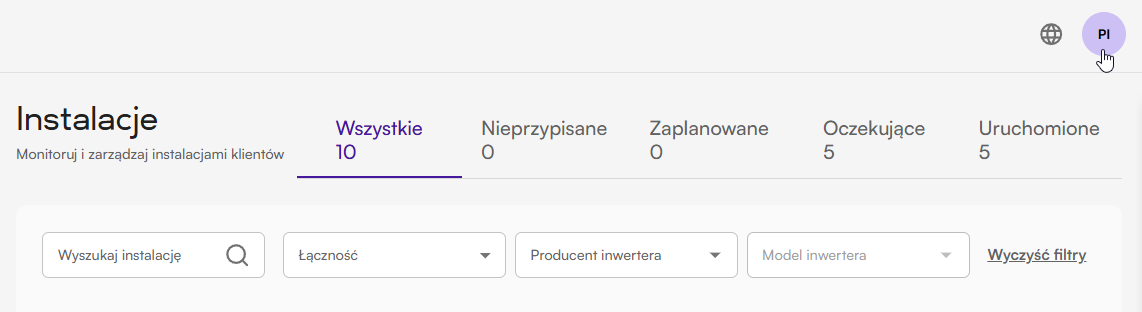
Listę znajdziesz po kliknięciu w menu opcji „Instalacje”. Panel pokaże wszystkie instalacje przypisane do Twojego konta. Na tym ekranie możesz filtrować instalacje po statusie, nazwie, łączności modemu oraz inwerterze.
**Co oznaczają poszczególne statusy instalacji?**\
Instalacja nieprzypisana - instalacja, która nie została jeszcze przypisana do instalatora.\
Instalacja zaplanowana - instalacja, która została przypisana do instalatora.\
Instalacja oczekująca - instalacja, która została skonfigurowana, ale nie została jeszcze uruchomiona.\
Instalacja uruchomiona - instalacja, która została skonfigurowana i została poprawnie uruchomiona.
**Jak mogę edytować stworzoną instalację?**\
Edycja instalacji jest możliwa poprzez kliknięcie trzech kropek na liście instalacji i wybranie opcji „Edytuj”. Drugą opcją jest wejście w szczegóły instalacji, którą chcesz edytować, a następnie kliknięcie przycisku „Edytuj” w prawym górnym rogu.
**Czy mogę całkowicie usunąć instalację?**\
Usunięcie instalacji jest możliwe tylko w przypadku, gdy ma ona status niezaplanowana lub nieprzypisana. Po przypisaniu instalatora do instalacji usunięcie nie jest możliwe.\
Aby usunąć instalację, wejdź na listę instalacji i wybierz opcję „Edytuj”. Pojawi się komunikat potwierdzający wykonanie tej akcji.
Widok szczegółów instalacji
**Jak mogę wejść w szczegóły instalacji?**\
Wejście w szczegóły instalacji jest możliwe po kliknięciu wybranej instalacji na liście w widoku „Instalacje” lub po kliknięciu trzech kropek po prawej stronie, a następnie wybraniu opcji „Szczegóły instalacji”.
**Jakie informacje mogę znaleźć w szczegółach instalacji?**\
W szczegółach instalacji możesz znaleźć informacje o:\
\- Danych klienta.\
\- Planowanej dacie montażu i instalatorze, który będzie ją wykonywał.\
\- Przypisanych urządzeniach w instalacji, ich łączności oraz alertach.\
\- Przypisanych dokumentach, notatkach oraz zdjęciach.\
\
Dodatkowo, gdy instalacja zostanie uruchomiona, na stronie szczegółów pojawią się:\
\- Odczyty z urządzeń, czyli wykresy stanu magazynu energii, inwertera, licznika oraz produkcji i zużycia (zależnie od tego, jakie urządzenia zostały dodane do instalacji).\
\- Alerty urządzeń.
Eksport danych instalacji z panelu
**Czy jest opcja wyeksportowania danych urządzeń w postaci pliku do pobrania?**\
Tak. Po wejściu w szczegóły danej instalacji w prawym górnym rogu możesz wyeksportować dane w postaci pliku CSV, klikając przycisk „Export .CSV”.
Możesz wybrać rodzaj eksportowanych danych:\
\- Energia zagregowana\
\- Dane z urządzeń\
Dla energii zagregowanej są dwie opcje granulacji danych:\
\- 15 minut\
\- 1 godzina\
Dodatkowo możesz wybrać okres czasu, z którego dane zostaną wyeksportowane.
Widok użytkowników
**Czy mogę zobaczyć listę wszystkich użytkowników w firmie?**\
Opcja jest dostępna tylko dla użytkowników typu „manager”. Instalatorzy nie mogą zobaczyć listy wszystkich użytkowników.\
Listę wszystkich użytkowników znajdziesz w menu „Użytkownicy”.
**Jak mogę dodać nowego użytkownika do mojej firmy?**\
Opcja jest dostępna tylko dla użytkowników typu „manager”.\
Po wejściu na listę użytkowników kliknij na przycisk “Dodaj użytkownika” w prawym górnym rogu strony. Otworzy się strona tworzenia użytkownika, gdzie będziesz mógł wypełnić takie dane jak:\
\- Imię\
\- Nazwisko\
\- Numer telefonu\
\- Adres e-mail\
\- Regiony
**Czy mogę usunąć użytkownika (instalatora)?**\
Opcja jest dostępna tylko dla użytkowników typu „manager”.\
Usunięcie instalatora jest możliwe tylko w przypadku, gdy nie jest on przypisany do żadnej instalacji.\
Usunięcie użytkownika typu „manager” nie jest możliwe.\
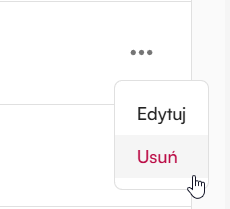
Aby usunąć użytkownika, wejdź na listę użytkowników i kliknij trzy kropki po prawej stronie, a następnie wybierz opcję „Usuń”. Pojawi się komunikat potwierdzający wykonanie tej akcji.
**Czy mogę edytować istniejącego użytkownika?**\
Opcja jest dostępna tylko dla użytkowników typu „manager”.\
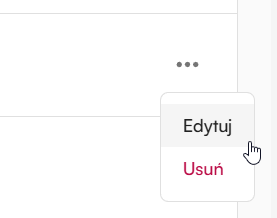
Możesz zmodyfikować takie dane jak: imię, nazwisko, numer telefonu oraz regiony. Nie ma możliwości edycji adresu e-mail.
**Czy mogę edytować dane swojego użytkownika?**\
Tak. Aby zmodyfikować dane swojego użytkownika, kliknij swój awatar w prawym górnym rogu. Możesz zmodyfikować takie dane jak: imię, nazwisko oraz numer telefonu. Widok alertów
**Co to są alerty?**\
Alerty to powiadomienia systemowe informujące o działaniu urządzeń odbiegającym od normy. Wyróżniamy dwa rodzaje alertów: ostrzeżenie oraz błąd.\
Dodatkowo, każdy alert może być aktywny, jeśli problem obecnie występuje, lub archiwalny, gdy został już rozwiązany i jest widoczny tylko w historii zdarzeń.
**Gdzie mogę znaleźć listę alertów ze wszystkich instalacji?**\
Listę wszystkich alertów instalacji znajdziesz w menu „Alerty”.\
Na tej liście możesz zobaczyć pełną listę wszystkich alertów instalacji, ich instalację, opis, status, typ, urządzenie, datę wystąpienia i datę zakończenia.\
Po kliknięciu danego alertu możesz przejść do szczegółów instalacji, w której alert wystąpił.