> For the complete documentation index, see [llms.txt](https://wiki.zeronest.pl/llms.txt). Markdown versions of documentation pages are available by appending `.md` to page URLs; this page is available as [Markdown](https://wiki.zeronest.pl/jak-przejsc-proces-z-klientem/przekazanie-kodu-instalacji-klientowi.md).
# Przekazanie kodu instalacji klientowi
#### **Jak wygenerować kod przekazania instalacji?**
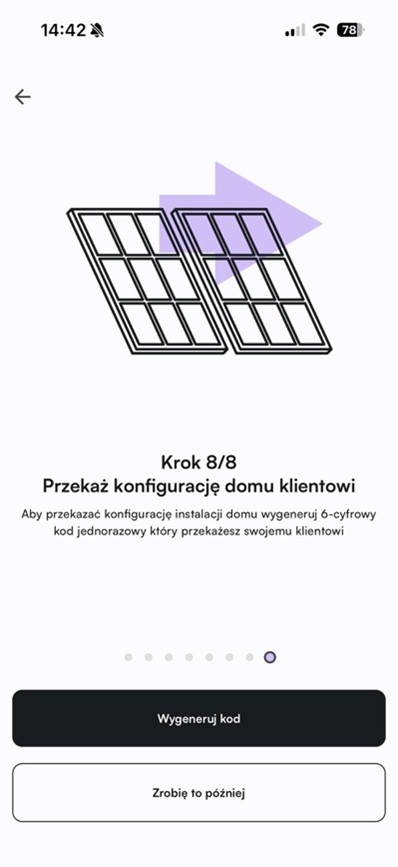
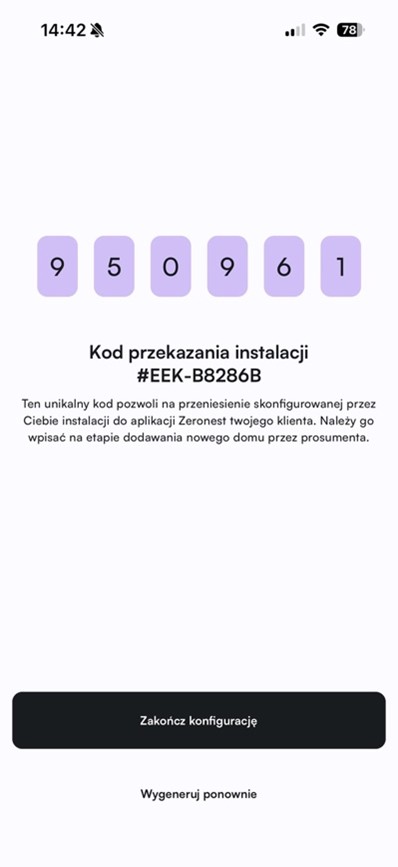
Kod możesz wygenerować bezpośrednio po zakończeniu konfiguracji instalacji. Kliknij przycisk „Wygeneruj kod”:
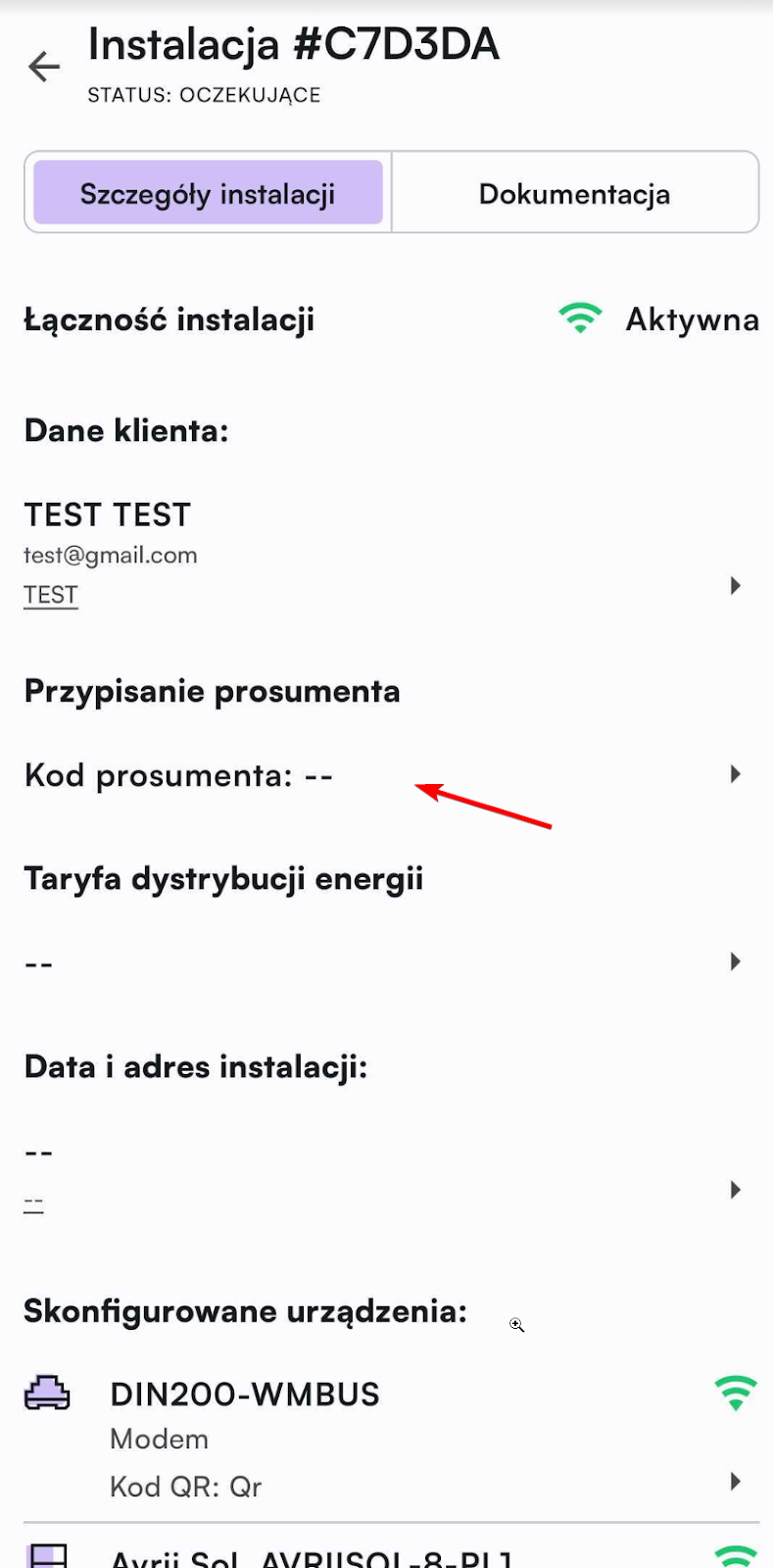
Możesz też zrobić to na ekranie szczegółów instalacji oczekującej — klikając pole z kodem prosumenta:
#### **W jaki sposób prosument może założyć swoje konto i przypisać do niego instalację?**
Prosument musi mieć swój adres e-mail oraz zainstalowaną aplikację Zeronest na telefonie. Następnie wystarczy, że zaloguje się przy użyciu swojego adresu e-mail i wybierze przycisk „Importuj konfigurację od instalatora”. Prosument będzie mógł nazwać zaimportowaną instalację i wypełnić ankietę. Po jej wypełnieniu instalacja będzie dostępna na koncie prosumenta.