# Goodwe GW 6.0-15.0 kW ET 2.0

{% hint style="warning" %}
Sterowanie falownikem Goodwe GW 6.0-15.0kW ET 2.0 jest w trakcie przygotowań, w razie dodatkowych pytań skontaktuj się z [nami](https://wiki.zeronest.pl/faq/kontakt)
{% endhint %}

## Lista obsługiwanych urządzeń

| Model falownika |
| --------------- |
| GW6000-ET-20    |
| GW8000-ET-20    |
| GW10K-ET-20     |
| GW12K-ET-20     |
| GW15K-ET-20     |

## Sposób podłączenia

#### Parametry Modbus

| Parametr | Wartość |
| -------- | ------- |
| baudrate | 9600    |
| slave ID | 247     |
| format   | 8n1     |

#### RS485

| DIN200 | Falownik                    |
| ------ | --------------------------- |
| A      | PAR-1 RS485\_A (PIN 1 RJ45) |
| GND    | -                           |
| B      | PAR-1 RS485\_B (PIN 2 RJ45) |

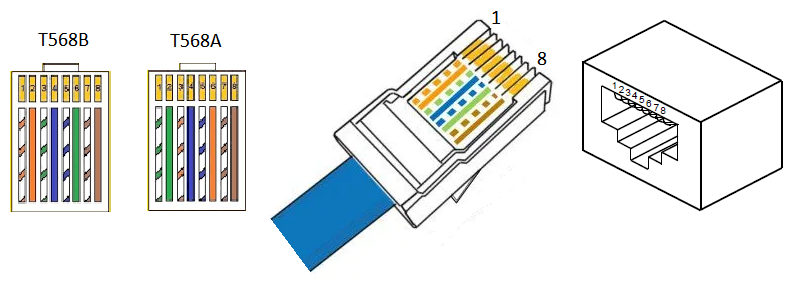
W falowniku Goodwe GW 2.0 należy podłączyć przewód RJ45 do portu komunikacyjnego PAR1. Drugi koniec przewodu należy podłączyć do modemu DIN200. Należy podłączyć wyłącznie PIN 1 RJ45 do złącza A (standardowo żyła biało-pomarańczowa) oraz PIN 2 RJ45 (standardowo żyła pomarańczowa) do złącza B modemu.

<figure><img src="https://2418362095-files.gitbook.io/~/files/v0/b/gitbook-x-prod.appspot.com/o/spaces%2FuvVZdNPLfNAyzR2vpDqp%2Fuploads%2FxEtYYSNlZqR79u7GLbtf%2Fport_PAR1_etG2_0.png?alt=media&#x26;token=6787eba0-0415-4d50-b15d-e116d868257b" alt=""><figcaption></figcaption></figure>

<p align="center">Rysunek 1. Schemat podglądowy portu komunikacyjnego PAR-1 i jego lokalizacja na falowniku.</p>

<figure><img src="https://2418362095-files.gitbook.io/~/files/v0/b/gitbook-x-prod.appspot.com/o/spaces%2FuvVZdNPLfNAyzR2vpDqp%2Fuploads%2FCOyMLPahaXsh3izdqUYl%2FRJ45_color_code.png?alt=media&#x26;token=32ea9765-61d3-4464-ad31-6be4f873701f" alt=""><figcaption></figcaption></figure>

<p align="center">Rysunek 2. Przewód RJ45 z zaznaczonymi pinami i kolorystyką.</p>

## Konfiguracja inwertera

Użytkownik musi sprawdzić w falowniku Goodwe parametry komunikacji RS485. Można to zrobić w aplikacji Solargo (GoodWe). Po zalogowaniu i skonfigurowaniu falownika, na stronie głównej aplikacji wchodzimy w **Ustawienia -> Communication settings -> RS485**. Sprawdzamy baudrate falownika i adres Modbus. Domyślnie: **baudrate 9600** oraz **adres 247**. Jeśli parametry są inne, należy ustawić je na domyślne.
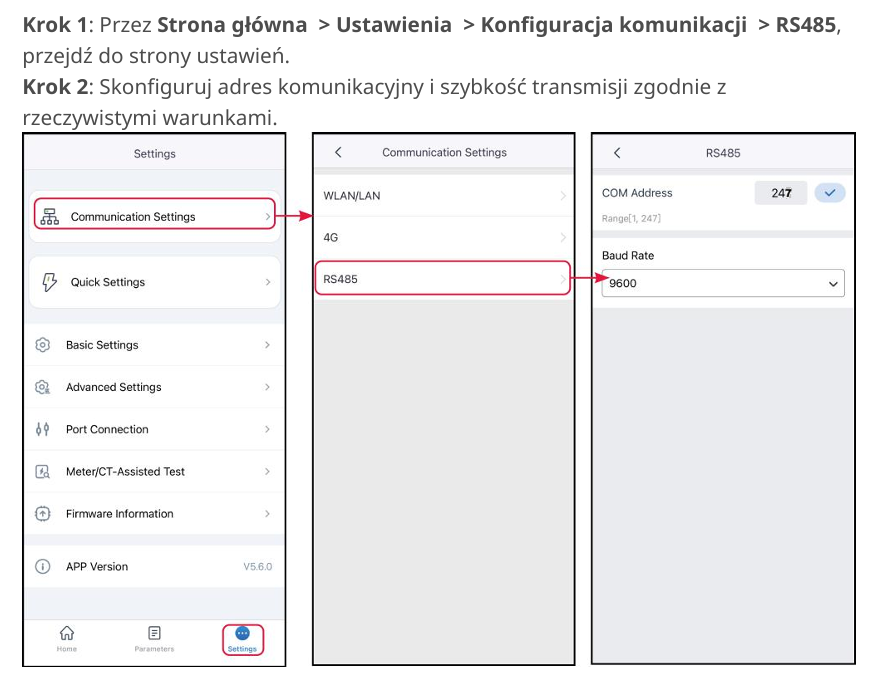
<figure><img src="https://2418362095-files.gitbook.io/~/files/v0/b/gitbook-x-prod.appspot.com/o/spaces%2FuvVZdNPLfNAyzR2vpDqp%2Fuploads%2FPprMe5k1lzHrfhdG32zO%2Fkonfiguracja_rs485.png?alt=media&#x26;token=583cd508-1d45-4ff4-b33c-3657348edad4" alt=""><figcaption></figcaption></figure>

<p align="center">Rysunek 3. Konfiguracja parametrów Modbus do prawidłowej komunikacji z DIN200.</p>

{% hint style="info" %}
Potrzebujesz wsparcia? Zajrzyj do [najczęściej zadawanych pytań](https://wiki.zeronest.pl/faq/najczesciej-zadawane-pytania) lub skontaktuj się z [nami](https://wiki.zeronest.pl/faq/kontakt).
{% endhint %}