> For the complete documentation index, see [llms.txt](https://wiki.zeronest.pl/llms.txt). Markdown versions of documentation pages are available by appending `.md` to page URLs; this page is available as [Markdown](https://wiki.zeronest.pl/obslugiwane-urzadzenia/falowniki/falowniki-goodwe/goodwe-et-12-30kw.md).
# Goodwe ET 12-30kW
## Lista obsługiwanych urządzeń
| Model falownika |
| --------------- |
| GW12KL-ET |
| GW18KL-ET |
| GW15K-ET |
| GW20K-ET |
| GW25K-ET |
| GW29.9k-ET |
| GW30K-ET |
## Sposób podłączenia
#### Parametry Modbus
| Parametr | Wartość |
| -------- | ------- |
| baudrate | 9600 |
| slave ID | 247 |
| format | 8n1 |
#### RS485
| DIN200 | Falownik |
| ------ | ----------------------- |
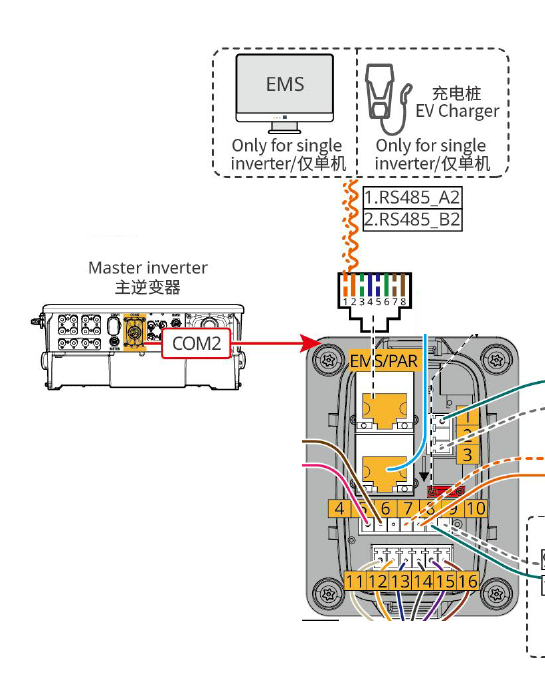
| A | PIN 1 EMS/PAR RS485\_A2 |
| GND | - |
| B | PIN 2 EMS/PAR RS485\_B2 |
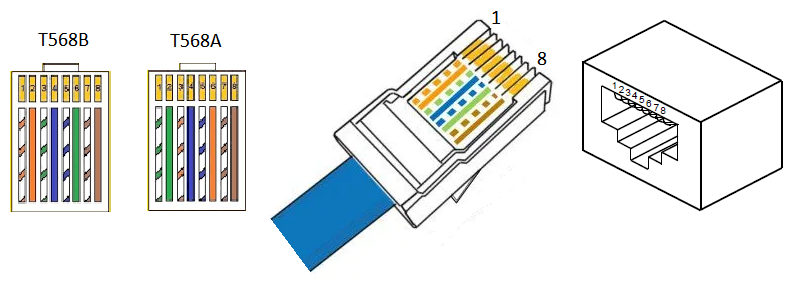
Do podłączenia modemu DIN200 z falownikiem należy wykorzystać port COM2, znajdujący się w dolnej części falownika. Złączka RJ45 EMS/PAR pokazana na rysunku poniżej odpowiada za komunikację z zewnętrznym systemem EMS. Do portu należy wpiąć przewód RJ45. Należy wykorzystać żyłę biało-pomarańczową, aby podłączyć wejście A na złączce modemu DIN200. Żyłę pomarańczową podłączamy do wejścia B modemu DIN200.
Rysunek 1. Schemat podglądowy portu COM2 i podłączenie falownika poprzez żyły RJ45 z zewnętrznym EMS do prawidłowej komunikacji.
Rysunek 2. Przewód RJ45 z zaznaczonymi pinami i kolorystyką.
## Konfiguracja inwertera
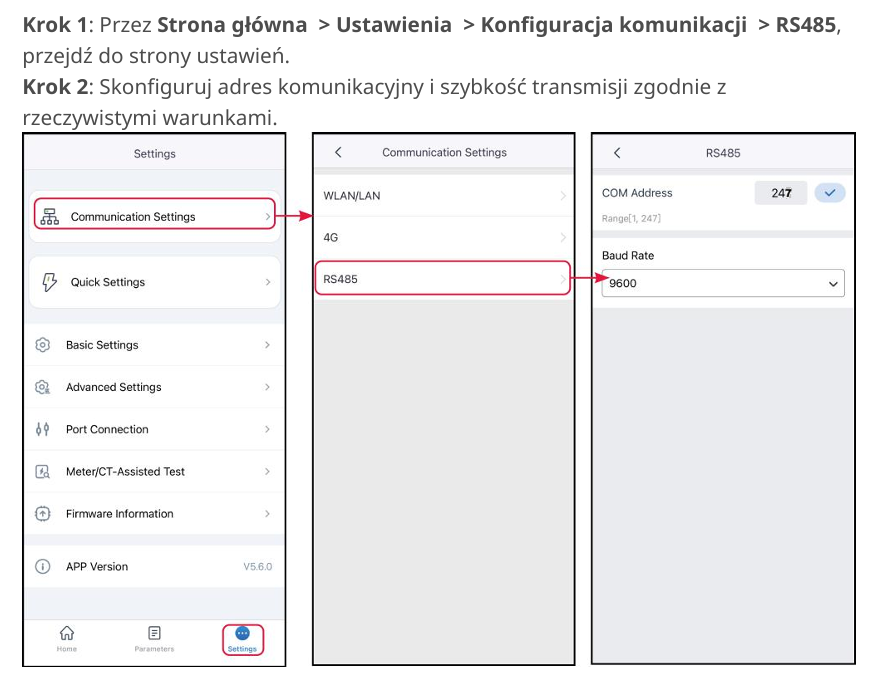
Użytkownik musi sprawdzić w falowniku Goodwe parametry komunikacji RS485. Można to zrobić w aplikacji Solargo (GoodWe). Po zalogowaniu i skonfigurowaniu falownika, na stronie głównej aplikacji wchodzimy w **Ustawienia -> Communication settings -> RS485**. Sprawdzamy baudrate falownika i adres Modbus. Domyślnie: **baudrate 9600** oraz **adres 247**. Jeśli parametry są inne, należy ustawić je na domyślne.
{% hint style="info" %}
Potrzebujesz wsparcia? Zajrzyj do [najczęściej zadawanych pytań](/faq/najczesciej-zadawane-pytania.md) lub skontaktuj się z [nami](/faq/kontakt.md).
{% endhint %}