# Primo GEN24 Plus

{% hint style="warning" %}
Sterowanie falownikem Fronius Primo GEN24PLUS jest w trakcie przygotowań, w razie dodatkowych pytań skontaktuj się z [nami](https://wiki.zeronest.pl/faq/kontakt)
{% endhint %}

### Lista obsługiwanych urządzeń

| Model falownika         |
| ----------------------- |
| Primo GEN24 Plus 3kW    |
| Primo GEN24 Plus 3.6 kW |
| Primo GEN24 Plus 4 kW   |
| Primo GEN24 Plus 4.6 kW |
| Primo GEN24 Plus 5 kW   |
| Primo GEN24 Plus 6 kW   |

### Sposób podłączenia

#### Komunikacja Modbus RTU

#### Parametry Modbus

| Parametr | Wartość |
| -------- | ------- |
| baudrate | 9600    |
| slave ID | 1       |
| format   | 8n1     |

#### RS485

| DIN 200 | Falownik    |
| ------- | ----------- |
| A       | M1+ lub M0+ |
| GND     | -           |
| B       | M1- lub M0- |

Do podłączenia Modemu DIN200 z falownikiem Primo Fronius GEN24 Plus potrzebny jest przewód skrętka. Wybieramy żyłę biało-pomarańczową i podłączamy do wejścia A na modemie DIN200, drugi koniec do wejścia M1+ złączki Modbus na inwerterze. Dugi przewód pomarańczowy podłączamy do wjeścia B DIN200 a drugi koniec do do wejścia M1- złączki Modbus na inwerterze.

**UWAGA:** Jeśli Smart Meter jest już podłączony do falownika poprzez piny M1+ i M1- podłączamy żyłę biało pomarańczowa do wejścia M0+, a żyłę pomarańczową do wejścia M0-.

Dodatkowo podłączamy wejście GND, żyłą brązową z wejściem GND na złączce Modbus falownika.

<figure><img src="https://2418362095-files.gitbook.io/~/files/v0/b/gitbook-x-prod.appspot.com/o/spaces%2FuvVZdNPLfNAyzR2vpDqp%2Fuploads%2FqiYqoGjJJwsT18aNsl98%2Fimage.png?alt=media&#x26;token=dbef8831-2ce1-4af4-b5d6-fafa092a5276" alt=""><figcaption></figcaption></figure>

<p align="center">Rysunek 1 Schemat podglądowy połączenia skrętki z złączką modbus na falowniku.</p>

<figure><img src="https://2418362095-files.gitbook.io/~/files/v0/b/gitbook-x-prod.appspot.com/o/spaces%2FuvVZdNPLfNAyzR2vpDqp%2Fuploads%2FG3hWc8GkuOrymqXiJAXW%2Ffronius_po%C5%82%C4%85czenia_din.png?alt=media&#x26;token=8755aa55-270f-47ec-8cfc-d8e9c283473a" alt=""><figcaption></figcaption></figure>

<p align="center">Rysunek 2 Schemat podglądowy podłączenia modemu DIN200 z falownikiem Fronius.</p>

<figure><img src="https://2418362095-files.gitbook.io/~/files/v0/b/gitbook-x-prod.appspot.com/o/spaces%2FuvVZdNPLfNAyzR2vpDqp%2Fuploads%2FxK28DWa9rwHtmh6NHldU%2Fskr%C4%99tkia.png?alt=media&#x26;token=002820d6-6414-4e47-a8cb-ace12b18b077" alt="" width="375"><figcaption></figcaption></figure>

<p align="center">Rysunek 2 Przewód skrętka do podłączenia falownika z modemem.</p>

#### Komunikacja Modbus TCP

| DIN 200 | Konwerter | Falownik                 |
| ------- | --------- | ------------------------ |
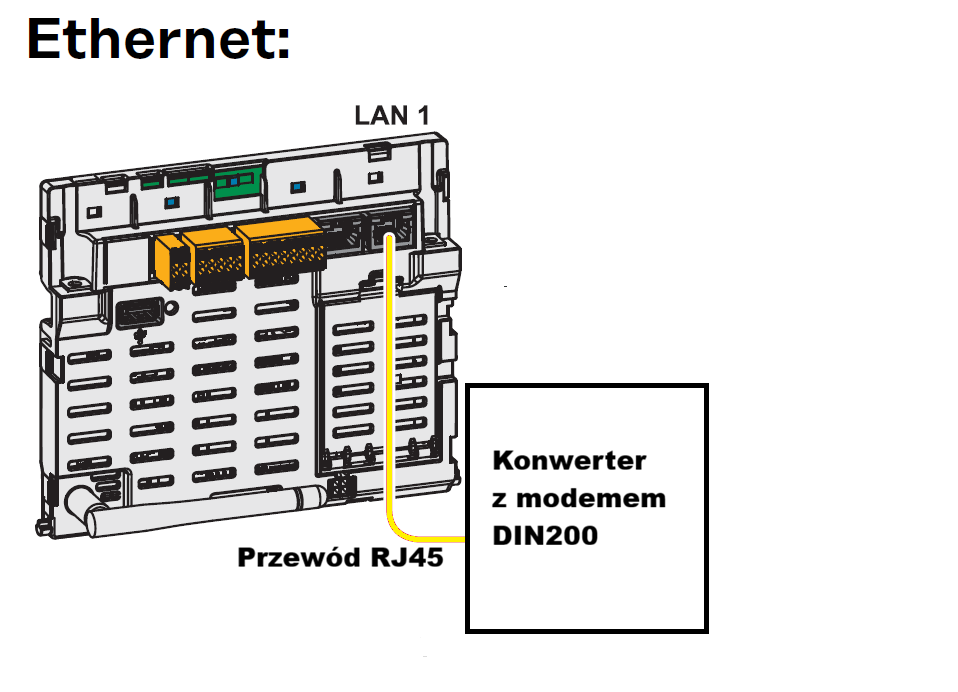
| A       | 485A      | Port LAN1 - Przewód RJ45 |
| GND     | -         |                          |
| B       | 485B      | Port LAN1 - Przewód RJ45 |

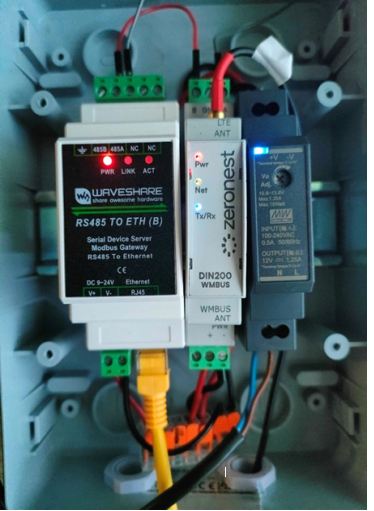
Jeśli Piny Modbus M0+/M1+ oraz M0-/M1- są już zajęte musimy podłączyć DIN200 poprzez konwerter Modbus RTU na Modbus TCP. Poniżej przykład podłączenia modemu z konwerterem Waveshare RS485 to ETH.&#x20;
<figure><img src="https://2418362095-files.gitbook.io/~/files/v0/b/gitbook-x-prod.appspot.com/o/spaces%2FuvVZdNPLfNAyzR2vpDqp%2Fuploads%2FpVKOYUC1RefRSKKhqEHb%2Fdin_konwerter.png?alt=media&#x26;token=278485ad-8fd4-4af9-b6c9-cebf690059ff" alt="" width="281"><figcaption></figcaption></figure>

<p align="center">Rysunek 3 Modem DIN200 podłączony do konwertera RS485.</p>

<figure><img src="https://2418362095-files.gitbook.io/~/files/v0/b/gitbook-x-prod.appspot.com/o/spaces%2FuvVZdNPLfNAyzR2vpDqp%2Fuploads%2FkAemaEmeoZXMM3MEAOdZ%2FZrzut%20ekranu%202026-03-17%20143116.png?alt=media&#x26;token=f34994c5-23ea-4e00-9be2-bccda502fcf7" alt="" width="563"><figcaption></figcaption></figure>

<p align="center">Rysunek 4 Podłączenie przewodu RJ45 konwertera do portu LAN1.</p>

Należy również skonfigurować konwerter RS485, poniżej znajduje się prawidłowa konfiguracja konwertera Waveshare do komunikacji z falownikiem. Najważniejsze parametry są zaznaczone na czerwono na obrazku gdzie:

1. Dest. IP/Domain - IP falownika fronius (adres **Datamanager**).

<figure><img src="https://2418362095-files.gitbook.io/~/files/v0/b/gitbook-x-prod.appspot.com/o/spaces%2FuvVZdNPLfNAyzR2vpDqp%2Fuploads%2FHFlbWrHzaPGSBk3DaiRV%2FZrzut%20ekranu%202026-03-17%20134251.png?alt=media&#x26;token=c7ecb48f-594b-4909-8d60-8522caacd6ff" alt=""><figcaption></figcaption></figure>

<p align="center">Rysunek 5 Poprawna konfiguracja konwertera waveshare.</p>

### Konfiguracja falownika pod Modbus RTU

Dodatkowo należy włączyć komunikację poprzez protokół Modbus RTU oraz możliwość zarządzania falownikiem poprzez Modbus RTU. Musimy być połączeni do tej samej sieci, bądź podsieci co falownik Fronius. Ewentualnie podpinamy przewód ethernet do portu **LAN1** na falowniku Fronius razem z podpiętym laptopem do przewodu.

W przeglądarce internetowej na komputerze w sieci lokalnej otwieramy stronę Datamanagera (jego Webserver), pod adresem np. **`http://192.168.1.3`**, przechodzimy do menu **Settings** (1) i wybieramy zakładkę **MODBUS** (2), ustawiamy również parametry **Control priorities** zgodnie z obrazkiem poniżej:

<figure><img src="https://2418362095-files.gitbook.io/~/files/v0/b/gitbook-x-prod.appspot.com/o/spaces%2FuvVZdNPLfNAyzR2vpDqp%2Fuploads%2FhqrpOIRlwQQnypW35bpB%2FZrzut%20ekranu%202026-03-17%20110222.png?alt=media&#x26;token=6c33bc54-b155-4fda-9def-504ff62af4e1" alt="" width="563"><figcaption></figcaption></figure>

<p align="center">Rysunek 6 Zakładka ustawień Modbus z widoku przeglądarki internetowej.</p>

Nastepnie zaznaczamy kółko obok opcji **rtu (3)**, i ustawiamy następujące parametry:

**3a** - baudrate, szybkość transmisji ustawiamy na **9600.**

**3b** - parity, parzystość bitów ustawiamy na **no.**

**3c** - String controll adress offset, adres inwertera ustawiamy **101.**

**3d** - Sunspec model type, float, wyświetlanie danych jako float zostawiamy puste.

**3e** - Sunspec model type ,int + SF wyswietlanie danych jako intiger z scaling factor **zaznaczamy pole**.

**3f** - nie dotyczy zostawiamy puste.

**3g** - Inverter control via Modbus, umożliwienie kontroli falownika poprzez protokół Modbus **zaznaczamy pole**.

<figure><img src="https://2418362095-files.gitbook.io/~/files/v0/b/gitbook-x-prod.appspot.com/o/spaces%2FuvVZdNPLfNAyzR2vpDqp%2Fuploads%2FxcDbmtOaP2MgDXe85ifZ%2FZrzut%20ekranu%202026-03-17%20110542.png?alt=media&#x26;token=bf211192-6527-448a-8076-0532891f7ee8" alt=""><figcaption></figcaption></figure>

<p align="center">Rysunek 7 Ustawienie paramterów komunikacji Modbus RTU.</p>

Do zatwierdzenia zmian należy nacisnąć przycisk **zatwierdź (5)** z znajdujący się nad parametrami Data export via Modbus.

<figure><img src="https://2418362095-files.gitbook.io/~/files/v0/b/gitbook-x-prod.appspot.com/o/spaces%2FuvVZdNPLfNAyzR2vpDqp%2Fuploads%2Fm42544FlN9auniEwCb8m%2FZrzut%20ekranu%202026-03-17%20111954.png?alt=media&#x26;token=d7e022b4-18fa-4a58-9a24-d0b67791dfa2" alt=""><figcaption></figcaption></figure>

<p align="center">Rysunek 8 Ikona zatwierdź w Datamanager.</p>

### Konfiguracja falownika pod Modbus TCP

Dodatkowo należy włączyć komunikację poprzez protokół Modbus TCP oraz możliwość zarządzania falownikiem poprzez Modbus TCP. Musimy być połączeni do tej samej sieci, bądź podsieci co falownik Fronius. Ewentualnie podpinamy przewód ethernet do portu **LAN1** na falowniku Fronius razem z podpiętym laptopem do przewodu.

W przeglądarce internetowej na komputerze w sieci lokalnej otwieramy stronę Datamanagera (jego Webserver), pod adresem np. **`http://192.168.1.3`**, przechodzimy do menu **Settings** (1) i wybieramy zakładkę **MODBUS** (2), ustawiamy również parametry **Control priorities** zgodnie z obrazkiem poniżej:

<figure><img src="https://2418362095-files.gitbook.io/~/files/v0/b/gitbook-x-prod.appspot.com/o/spaces%2FuvVZdNPLfNAyzR2vpDqp%2Fuploads%2FhqrpOIRlwQQnypW35bpB%2FZrzut%20ekranu%202026-03-17%20110222.png?alt=media&#x26;token=6c33bc54-b155-4fda-9def-504ff62af4e1" alt=""><figcaption></figcaption></figure>

<p align="center">Rysunek 9 Zakładka ustawień Modbus z widoku przeglądarki internetowej.</p>

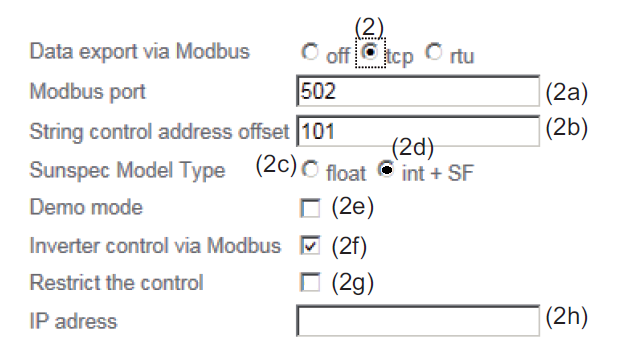
Nastepnie zaznaczamy kółko obok opcji **tcp (2)**, i ustawiamy następujące parametry:

2a - Modbus port, port do komunikacji Modbus TCP z konwerterem ustawiamy **502**

2b - String controll adress offset, adres inwertera ustawiamy **101**

2c - Sunspec Model Type, typ danych "float" wysyłanych w ramce Modbus TCP zostawiamy puste.

2d - Sunspec Model Type, typ danych "int + SF" wysyłanych w ramce Modbus TCP **zaznaczamy pole**.

2e - nie dotyczy zostawiamy puste.

2f - Inverter control via Modbus, umożliwienie kontroli poprzez zewnętrzny modem **zaznaczamy pole**.

2g - Restrict the control, w przypadku zaznaczenia tego pola możemy ustawić IP urządzeń które są uprzywilejowane do komunikacji z falownikiem, parametr opcjonalny.

2h - IP adress, adress IP który chcemy ustawić do komunikacji z falownikiem.
<figure><img src="https://2418362095-files.gitbook.io/~/files/v0/b/gitbook-x-prod.appspot.com/o/spaces%2FuvVZdNPLfNAyzR2vpDqp%2Fuploads%2FiqDPppS2JPpboWE3dcgM%2Ffronius_tcp_konfig.png?alt=media&#x26;token=d1e87238-d927-4680-bff4-b59d69c337cc" alt=""><figcaption></figcaption></figure>

<p align="center">Rysunek 10 Ustawienie paramterów Modbus TCP.</p>

Do zatwierdzenia zmian należy nacisnąć przycisk **zatwierdź (5)** z znajdujący się nad parametrami Data export via Modbus.

<figure><img src="https://2418362095-files.gitbook.io/~/files/v0/b/gitbook-x-prod.appspot.com/o/spaces%2FuvVZdNPLfNAyzR2vpDqp%2Fuploads%2FpbP0lz6pAMAoon8Q2oc4%2Fimage.png?alt=media&#x26;token=e82614f9-e9ad-4227-befe-de19d246ff93" alt=""><figcaption></figcaption></figure>

<p align="center">Rysunek 11 Ikona zatwierdź w Datamanager.</p>


---

# Agent Instructions: Querying This Documentation

If you need additional information that is not directly available in this page, you can query the documentation dynamically by asking a question.

Perform an HTTP GET request on the current page URL with the `ask` query parameter:

```
GET https://wiki.zeronest.pl/obslugiwane-urzadzenia/falowniki/falowniki-fronius/primo-gen24-plus.md?ask=<question>
```

The question should be specific, self-contained, and written in natural language.
The response will contain a direct answer to the question and relevant excerpts and sources from the documentation.

Use this mechanism when the answer is not explicitly present in the current page, you need clarification or additional context, or you want to retrieve related documentation sections.